כדי להתחיל עם מסך נוסף צעד-אחר-צעד, תצטרך מסך תואם, כבל חיבור (HDMI, DisplayPort או USB-C), ודקות ספורות להגדרה בהגדרות התצוגה של המחשב. התהליך כולו לוקח בין 15 ל-30 דקות. במאמר הזה אני עובר על כל שלב בפירוט, כולל בחירת מסך, חיבור פיזי, הגדרות תוכנה, ואיך לסדר את סביבת העבודה כדי לקבל את המיטב מהשדרוג הזה.
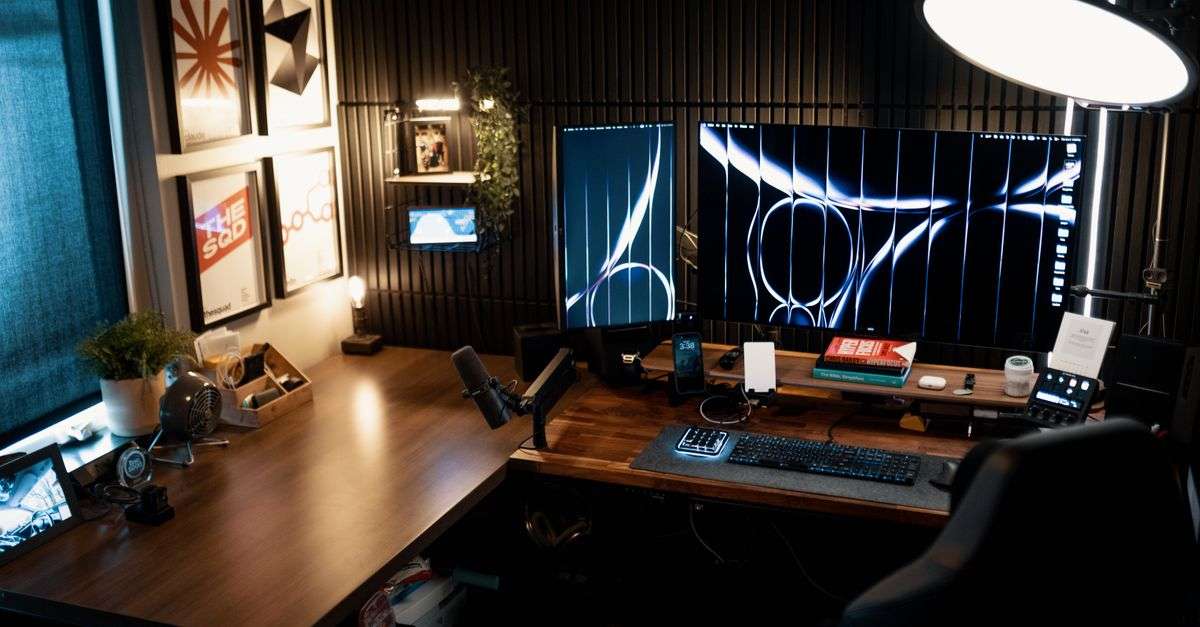
Photo: Josh Sorenson (Pexels)
למה מסך שני משנה את כל המשחק
מחקר של Microsoft Research מ-2003 (שעדיין מצוטט היום) מצא שמסך נוסף מגדיל פרודוקטיביות ב-9% עד 50% בהתאם לסוג המשימה. למי שעובד מהבית, הנתון הזה מורגש מאוד.
אם אתה פרילנסר שעורך וידאו, כותב תוכן, מנהל קמפיינים פרסומיים, או מפעיל חנות איקומרס, שני מסכים זה לא מותרות. זה כלי עבודה.
עם מסך שני אפשר לראות גיליון אקסל בצד אחד ואימייל בצד שני. לכתוב בצד אחד ולקרוא מקורות בצד שני. לנהל פאנל שיווקי ב-Shopify בזמן שמסתכלים על Analytics.
מה צריך לפני שמתחילים
לפני שאתה רץ לקנות מסך, כדאי לבדוק שני דברים:
1. כמה יציאות וידאו יש למחשב שלך?
רוב המחשבים הנישאים כיום כוללים לפחות יציאת HDMI אחת, USB-C עם תמיכה ב-DisplayPort, או שניהם. מחשבי שולחן כוללים לרוב יותר.
2. מה כרטיס המסך שלך תומך?
ב-Windows, לחץ קליק ימני על שולחן העבודה ובחר “הגדרות תצוגה”. שם תוכל לראות אם המערכת מזהה מסכים נוספים. ב-Mac, עבור ל-System Settings ואז Displays.
ציוד שתצטרך
- מסך חיצוני (ראה המלצות בסקציה הבאה)
- כבל מתאים (HDMI, DisplayPort, USB-C, או מתאם)
- שטח שולחן מספיק
- לאחר מכן, אופציונלית: זרוע למסך (monitor arm) לחיסכון בשטח
איך לבחור את המסך הנכון
בחירת המסך תלויה בשימוש ובתקציב. אלו הפרמטרים שחשובים:
גודל ורזולוציה
27 אינץ’ ב-1080p: מתאים לרוב המשתמשים, מחיר של 500-800 שקל. LG 27MK400H הוא דוגמה טובה בתקציב.
27 אינץ’ ב-1440p (2K): קפיצה איכותית, מחיר 900-1,500 שקל. מומלץ למי שעובד עם טקסט ועיצוב הרבה.
32 אינץ’ ב-4K: למי שעורך וידאו או צילום ברמה גבוהה. החל מ-1,800 שקל.
טכנולוגיית פאנל
- IPS: צבעים מדויקים, זווית צפייה טובה. מומלץ לעבודה.
- VA: ניגודיות גבוהה, טוב לצפייה. פחות מועדף לעיצוב.
- TN: הכי זול, אבל צבעים וזוויות חלשות. לא מומלץ.
למי שמכוון לפרילנס בעריכת וידאו, ממליץ על IPS בלבד. אם הנושא הזה מעניין אותך, כדאי לקרוא את מדריך לעורך וידאו פרילנס שמפרט גם על ציוד הנדרש.
איך להתחיל עם מסך נוסף צעד-אחר-צעד: החיבור הפיזי
הגיע הרגע. איך להתחיל עם מסך נוסף צעד-אחר-צעד מבחינת החיבור הפיזי:
שלב 1: זיהוי הכניסות והיציאות
בדוק את המחשב שלך:
– האם יש יציאת HDMI? (מלבן עם פינות משופעות)
– האם יש DisplayPort? (מלבן עם פינה אחת אלכסונית)
– האם יש USB-C עם Thunderbolt? (מלבן קטן מעוגל)
בדוק גם את המסך שקנית, כדי לדעת אילו כניסות יש לו.
שלב 2: בחירת הכבל הנכון
| יציאה במחשב | כניסה במסך | כבל/מתאם |
|---|---|---|
| HDMI | HDMI | כבל HDMI |
| USB-C | HDMI | מתאם USB-C ל-HDMI |
| USB-C | DisplayPort | כבל USB-C ל-DisplayPort |
| DisplayPort | DisplayPort | כבל DisplayPort |
| USB-C בלבד ב-Mac | HDMI | USB-C Hub עם HDMI |
כבל HDMI רגיל עולה 30-60 שקל. מתאם איכותי עולה 80-150 שקל. אל תחסוך כאן, כבל זול מוזל תמונה.
שלב 3: החיבור עצמו
- כבה את המסך החדש לפני החיבור (לא חובה, אבל עדיף).
- חבר קצה אחד של הכבל למחשב.
- חבר קצה שני למסך.
- חבר את כבל החשמל של המסך לשקע.
- הדלק את המסך.
ברוב המקרים, Windows ו-Mac מזהים את המסך אוטומטית תוך שניות.
הגדרות תצוגה ב-Windows
אחרי שהמסך מחובר, עבור להגדרות:
שלב 4: פתיחת הגדרות תצוגה
לחץ קליק ימני על שולחן העבודה, בחר “הגדרות תצוגה”. תראה ייצוג גרפי של שני המסכים.
אגב, נכנסים יותר לעומק על מדריך Upwork לישראלים בכתבה נפרדת.
שלב 5: בחירת מצב תצוגה
יש לך 3 אפשרויות:
Extend these displays (הרחב): זה המצב הכי שימושי. כל מסך הוא אזור עבודה נפרד. עכבר עובר בין שני המסכים. מומלץ.
Duplicate these displays (שכפל): שני המסכים מראים אותו תוכן. שימושי לפגישות זום.
Show only on 1 / Show only on 2: הצגה על מסך אחד בלבד.
בחר “Extend” ולחץ “Apply”.
שלב 6: סידור המסכים לפי מיקום פיזי
בהגדרות התצוגה, גרור את ייצוגי המסכים כדי שיתאימו למיקום שלהם בפועל. אם המסך החיצוני נמצא משמאל, הזזה את הייצוג שלו שמאלה.
זה קריטי. אחרת העכבר יזוז לכיוון הלא נכון כשתנסה לעבור בין מסכים.
שלב 7: קביעת רזולוציה ורענון
גלול למטה בהגדרות התצוגה ובחר כל מסך בנפרד. ודא שהרזולוציה מוגדרת ל-“Recommended” עבור כל מסך.
הגדרות תצוגה ב-Mac
שלב 4-5 (Mac): System Settings
עבור ל-System Settings ובחר Displays. Mac יזהה את המסך החיצוני אוטומטית.
לחץ על “Arrangement” כדי לסדר את המסכים לפי המיקום הפיזי. גרור את הייצוג הלבן הקטן (שורת התפריטים) למסך שבו אתה רוצה את שורת הכלים הראשית.
M1, M2, M3 Mac: הגבלה חשובה
MacBook Air עם M1/M2 תומך במסך חיצוני אחד בלבד כשהמכסה פתוחה. כדי לחבר שניים, תצטרך Thunderbolt Hub מיוחד, או לסגור את המכסה ולהשתמש במקלדת חיצונית.
MacBook Pro עם M2 Pro ומעלה תומך בשני מסכים חיצוניים ללא בעיה.
איך להתחיל עם מסך נוסף צעד-אחר-צעד: סידור סביבת העבודה
חיבור הפיזי הוא רק חצי מהסיפור. איך להתחיל עם מסך נוסף צעד-אחר-צעד נכון כולל גם חשיבה על ארגונומיה.
מיקום המסכים
- שים את המסך הראשי ישירות מולך, בגובה עיניים.
- מסך משני בזווית 30-45 מעלות משמאל או מימין.
- מרחק בין הפנים למסך: לפחות 60 ס”מ.
מה שמים על כל מסך?
העיקרון הפשוט: מה שאתה צופה בו (input) ילך למסך משני. מה שאתה עובד עליו (output) ילך למסך הראשי.
דוגמאות:
– כותב תוכן: מסמך Word ראשי, מחקר ומקורות על המשני.
– מנהל קמפיינים: Meta Ads Manager ראשי, Analytics על המשני.
– מנהל חנות שופיפיי: ממשק ניהול ראשי, שולחן עבודה + ווטסאפ על המשני.
– עוזר וירטואלי: אימייל ומשימות ראשי, תקשורת עם לקוחות על המשני.
אם אתה עובד כעוזר וירטואלי בישראל, מסך שני הוא כלי שחוסך בממוצע 40-60 דקות ביום של מעברים מיותרים בין חלונות.
פתרון בעיות נפוצות
המסך לא מזוהה
- בדוק שהכבל מחובר היטב משני הצדדים.
- נסה לנתק ולחבר מחדש.
- ב-Windows: לחץ Win + P ובחר “Extend”.
- ב-Mac: עבור ל-Displays ולחץ Detect Displays.
- נסה כבל אחר. כבלים זולים הם גורם שכיח לתקלות.
תמונה מטושטשת
זה קורה כשהרזולוציה לא מוגדרת נכון. עבור להגדרות התצוגה ובחר רזולוציה “Recommended”. ב-Mac, וודא שמצב HiDPI מופעל אם המסך תומך בו.
המסך מהבהב
גורמים שכיחים:
– כבל HDMI זול או פגום
– קצב רענון (refresh rate) לא תואם
– בעיית דרייבר ב-Windows
ב-Windows, נסה לעדכן דרייברים בהגדרות > Windows Update.
העכבר קופץ לכיוון הלא נכון
חזור להגדרות התצוגה וסדר מחדש את ייצוגי המסכים לפי המיקום הפיזי בפועל.
כלים שמשדרגים את חוויית שני המסכים
ב-Windows
PowerToys FancyZones: כלי חינמי של Microsoft שמאפשר לחלק כל מסך לאזורים מוגדרים מראש. גרור חלון אחרי לחיצה על Shift ותפיל אותו בדיוק לאזור שרצית.
DisplayFusion: אפליקציה בתשלום ($29 חד-פעמי) עם שורת משימות נפרדת לכל מסך, וול-פייפר שונה לכל מסך, ועוד.
ב-Mac
Moom: מנהל חלונות שמאפשר פריסה מהירה. $10 חד-פעמי.
BetterDisplay: מוסיף אפשרויות תצוגה מתקדמות שאפל לא חשפה. חינמי עם גרסה Pro.
Rectangle: כלי חינמי לניהול חלונות בקיצורי מקלדת. מספיק לרוב המשתמשים.
מסך שני כחלק מסביבת עבודה מהבית
עבודה מהבית דורשת הפרדה בין כלים. מסך שני הוא רק אחד הרכיבים.
שאר הסביבה כוללת: מקלדת חיצונית, עכבר ארגונומי, תאורה נכונה, ואוזניות עם ביטול רעשים.
ההשקעה הכוללת לסביבת עבודה מינימלית טובה: 2,000-4,000 שקל. ההחזר על ההשקעה כשעובדים מהבית בפרילנס מגיע תוך חודש-שניים.
אם אתה בונה מסלול הכנסה מהבית ועדיין בוחן את האופציות, המדריך החינמי 7 שלבים מסביר איך לבנות הכנסה מקוונת מ-0 בצורה שיטתית.
שאלות נפוצות
כמה כסף עולה להתחיל עם מסך שני?
מסך בסיסי איכותי (24 אינץ’, 1080p) עולה 500-800 שקל. כבל HDMI עולה 30-60 שקל. סה”כ ניתן להתחיל ב-600 שקל. אם יש לך מסך ישן בבית, עלות הכבל בלבד.
האם כל מחשב נישא תומך במסך נוסף?
כמעט כל מחשב נישא שיוצר אחרי 2015 תומך במסך חיצוני אחד לפחות. MacBook Air עם M1/M2 מוגבל למסך אחד כשהמכסה פתוחה. MacBook Pro ורוב מחשבי Windows תומכים בשניים.
האם מסך שני משפיע על הסוללה?
כן. הפעלת מסך חיצוני מגבירה את צריכת החשמל ב-15-30%. אם אתה עובד עם מחשב נישא ללא חיבור לחשמל, כדאי לחבר לחשמל כשמשתמשים במסך שני.
מה עדיף: מסך שני או שני מסכים גדולים אחד?
מסך אולטראווייד (21:9 ו-32:9) נותן חוויה דומה למסך שני אבל ברצף. הוא נוח יותר ארגונומית כי אין “גבול” פיזי בין שני המסכים. עולה בדרך כלל יותר (1,500-3,000 שקל לדגם טוב), אבל שווה שקילה.
האם מסך שני עוזר גם אם עובדים בתמלול?
כן. כשאתה עובד בתמלול, מסך שני מאפשר לשמוע אודיו בצד אחד ולהקליד טקסט בצד שני בלי לעבור בין חלונות. אם הנושא של הכנסה מתמלול מעניין אותך, קרא על כמה מרוויחים מתמלול ואם זה מתאים לך כמסלול.
סיכום
איך להתחיל עם מסך נוסף צעד-אחר-צעד זה לא מסובך כשיודעים מה לעשות:
- בדוק את היציאות במחשב שלך.
- בחר מסך לפי גודל, רזולוציה ותקציב.
- קנה כבל מתאים.
- חבר פיזית ותן למחשב לזהות.
- פתח הגדרות תצוגה ובחר “Extend”.
- סדר את ייצוגי המסכים לפי המיקום הפיזי.
- התקן כלי ניהול חלונות לפי מערכת ההפעלה שלך.
השקעה של 600-1,500 שקל ו-30 דקות הגדרה, ותרגיש ששדרגת את המחשב מחדש.
אם אתה רוצה לבנות סביבת עבודה מהבית שיוצרת הכנסה אמיתית, לא רק פרודוקטיבית, קורס המתחילים החינמי מסביר מה המסלולים שעובדים היום ואיך לבחור את הנכון בשבילך.