מדריך מלא: מסך נוסף למתחילים בישראל 2026 הוא המשאב שרציתם לפני שקניתם את הראשון. מסך כפול חוסך בממוצע 2.5 שעות עבודה בשבוע לפי מחקר של Jon Peddie Research, ועלותו בישראל מתחילה מ-300 שקל בלבד. במאמר הזה תקבלו את כל המידע לבחירה נכונה, חיבור מהיר, ותוצאות שמורגשות כבר מהיום הראשון.
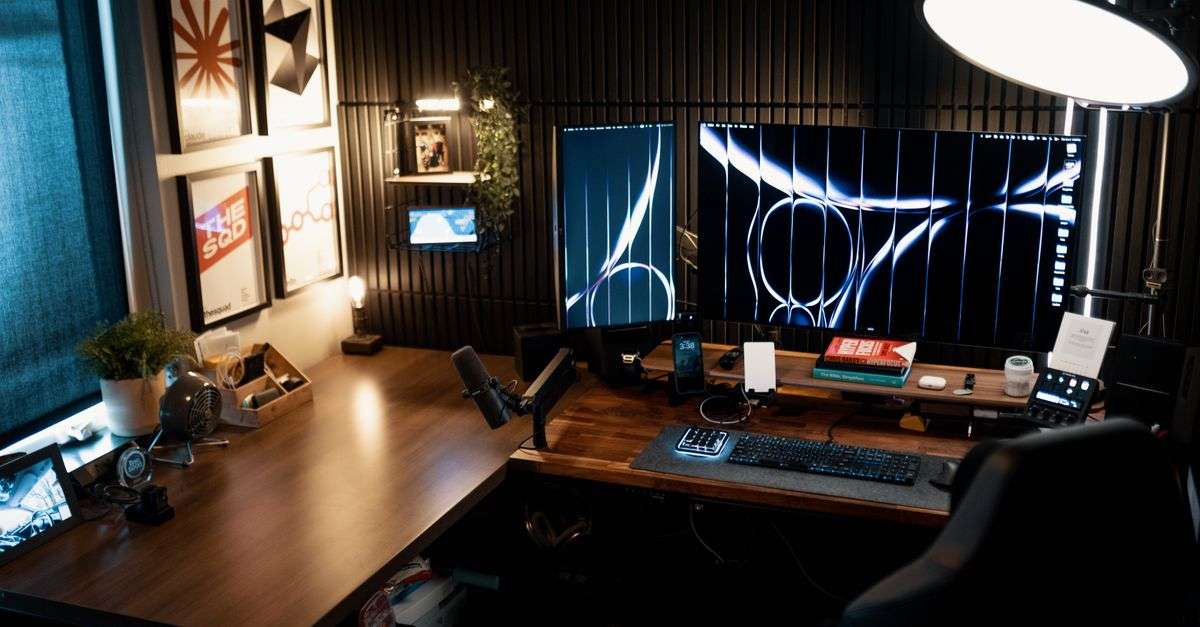
Photo: Josh Sorenson (Pexels)
למה בכלל מסך נוסף? מה זה נותן בפועל
לפני שמדברים על מפרטים וכבלים, חשוב להבין מה בדיוק משתנה.
עם מסך אחד אתם כל הזמן מחליפים חלונות. Alt+Tab שוב ושוב. מאבדים את ההקשר. מסך שני מאפשר לעבוד עם שני חלונות גלויים בו-זמנית.
לדוגמה: פרילנסר שעובד על תמלול פותח את קובץ השמע במסך שמאל ואת מסמך הורד ב-Google Docs מימין. אין החלפות, אין בזבוז זמן. (אם אתם בתחום, כדאי לקרוא גם על כמה מרוויחים מתמלול בישראל לפני שמחליטים על כיוון.)
אחד השימושים הפופולריים הוא עריכת וידאו: ציר הזמן על מסך אחד, תצוגה מקדימה על השני. (מי שמתעניין בפרילנס עריכת וידאו ידע שמסך שני הוא כמעט חובה בתחום.)
3 סיבות שאנשים דוחים את הרכישה
- חושבים שזה יקר.
- לא בטוחים שהמחשב תומך בחיבור.
- לא יודעים איזה גודל ומפרט לבחור.
שלושת הסיבות האלה נפתרות בהמשך המאמר.
מדריך מלא: מסך נוסף למתחילים בישראל 2026, כל מה שצריך לדעת לפני הקנייה
גודל: מה מתאים לשולחן הישראלי הממוצע
רוב שולחנות הביתיים בישראל הם 120-140 ס”מ רוחב.
עם שני מסכים של 24 אינץ’ תסתדרו בנוחות. מסך 27 אינץ’ כשני יהיה צפוף אך אפשרי. מעל זה, צריך שולחן ייעודי.
המלצה לרוב המשתמשים: 24 אינץ’, רזולוציה FHD (1920×1080). עולה בין 300 ל-600 שקל בחנויות כמו KSP ו-iDigital.
רזולוציה: FHD מספיקה בהחלט
אל תלכו להוצאות מיותרות. FHD על 24 אינץ’ נראה מצוין ומספיק לכל עבודת משרד, פרילנס, לימודים וגלישה.
4K על מסך שני תזדקקו לו רק אם:
– עורכים תמונות ברמה מקצועית גבוהה.
– מפתחים משחקים.
– עובדים עם וידאו 4K ספציפית.
לוח: IPS לעומת VA
שני הטיפוסים הנפוצים הם IPS ו-VA.
IPS: זוויות צפייה רחבות, צבעים מדויקים, מתאים לעבודה עם תוכן ועיצוב.
VA: ניגודיות גבוהה יותר, כהות שחורות עמוקות. מתאים לבידור.
לעבודה מהבית, תמיד עדיף IPS.
איזה חיבור בדיוק צריך? HDMI, DisplayPort ו-USB-C
כאן רוב המתחילים נתקעים.
HDMI
הנפוץ ביותר. כמעט כל מסך ומחשב (מאז 2010 לערך) יש לו. עובד מעולה עד FHD.
בהקשר זה, כתבתי מדריך מקיף במדריך Upwork לישראלים שכדאי לעבור עליו.
אם המחשב שלכם הוא נייד רגיל מ-2018 ומעלה, כנראה יש יציאת HDMI. חיפשו אותה בצד המחשב.
DisplayPort
טוב יותר ל-4K ו-144Hz. נמצא בדסקטופים וגיימינג. לא חיוני אם לא גיימרים.
USB-C
קיים בנייד MacBook ובנייד Windows חדשים. כבל אחד מאפשר חיבור מסך, טעינה ואודיו בו-זמנית. מגניב, אבל המסך צריך לתמוך בזה.
מה לעשות אם אין יציאה מתאימה
קונים מתאם. לדוגמה: מתאם USB-A לHDMI עולה כ-60-90 שקל ב-KSP ועובד בסדר לרוב המשתמשים. לא מושלם לוידאו 4K אבל מספיק לכל שאר השימושים.
הגדרות מסך נוסף ב-Windows ו-Mac
Windows 11
- חברו את הכבל.
- לחצו Win+P.
- בחרו “Extend” (הרחב).
- כנסו ל-Settings → System → Display ו-Arrange displays.
macOS
- חברו את הכבל.
- פתחו System Settings → Displays.
- לחצו Arrange.
- גררו את המסכים לפי המיקום הפיזי על השולחן.
טיפ מעשי: הגדירו את המסך הנוסף למצב “Second screen only” כשאתם רוצים מיקוד מלא על משימה אחת. לחצו Win+P בכל רגע ועברו בין מצבים.
כמה עולה מסך נוסף בישראל ב-2026
הטווח הוא רחב אבל נוח:
| סוג | גודל | מחיר משוער |
|---|---|---|
| מסך FHD בסיסי | 24 אינץ’ | 300-500 ₪ |
| מסך FHD IPS איכותי | 24-27 אינץ’ | 500-900 ₪ |
| מסך 4K IPS | 27 אינץ’ | 1,100-2,000 ₪ |
| מסך יד שנייה | 23-24 אינץ’ | 100-250 ₪ |
טיפ לחוסכים: פייסבוק מרקטפלייס ו-Yad2 מלאים במסכים יד שנייה ממצב מעולה. מסך AOC 24 אינץ’ יצא ל-150 שקל בלבד בתל אביב בינואר 2026.
מעמד למסך: להוסיף או לא
מעמד בסיסי שמגיע עם המסך עובד. אבל מעמד VESA מתכוונן (זרוע) משנה חיים.
יתרונות:
– מפנה מקום בשולחן (הבסיס נעלם).
– אפשר להזיז לגובה ולזווית מדויקים.
– מותח הצוואר פחות.
מעמד VESA בסיסי עולה 80-150 שקל ב-Amazon Israel. המסך צריך לתמוך ב-VESA 75×75 או 100×100 (בדקו במפרט לפני הקנייה).
מדריך מלא: מסך נוסף למתחילים בישראל 2026, שאלות שעולות בפועל
האם לפטופ ישן יכול לחבר מסך נוסף?
כמעט תמיד כן. גם לפטופים משנת 2012 בדרך כלל יש HDMI. הבעיה האמיתית היא כרטיס מסך חלש שלא יציג 4K, אבל FHD יעבוד ברוב המקרים.
כמה מסכים אפשר לחבר?
בדסקטופ ממוצע, שניים ללא בעיה. שלושה ויותר דורשים כרטיס מסך ייעודי. בלפטופ, בדרך כלל מסך אחד נוסף בלבד ללא Dock.
Dock/Hub, מה זה ולמה צריך?
Dock הוא תחנת עגינה. חבר את הלפטופ לדוק בכבל אחד וקבל גישה ל-HDMI, USB, רשת, ועוד. שימושי מאוד למי שמחבר ומנתק הרבה. עולה 150-400 שקל.
שימושים נפוצים ופרקטיים לפי קהל יעד
פרילנסרים
עורכי וידאו, מתמללים, כותבי תוכן, מי שמנהל עוזרת וירטואלית או עובד כ-VA, כולם נהנים מפריסה כפולה.
צד שמאל: תקשורת עם לקוח, הנחיות, Slack.
צד ימין: המשימה בפועל, מסמך, קובץ, תוכנה.
יזמים ובעלי חנויות איקומרס
מי שמנהל חנות שופיפיי יודע שצריך להסתכל על דשבורד, על מודעה ועל מייל בו-זמנית. מסך נוסף מבטל 80% מהחלפות החלונות.
סטודנטים וחוקרים
מאמר ב-PDF על מסך שמאל, כתיבת מסמך על מסך ימין. שימושי גם לשיעורים אונליין.
5 טעויות נפוצות שמתחילים עושים
- קונים מסך 27 אינץ’ בלי למדוד את השולחן. מדדו קודם.
- מתחברים דרך USB-A ומתאמד זול ומתפלאים על ביצועים גרועים. קחו מתאם איכותי של אנקר (Anker) או אוריקו (Orico).
- מגדירים Duplicate במקום Extend. Duplicate משכפל תמונה, Extend מרחיב. תמיד Extend.
- שמים את המסך הנוסף ממש בצד בזווית חדה. ישימו אותו ישר מולכם ואת המסך הראשי מעט בצד, כך צוואר פחות כואב.
- לא מכוונים גובה. עיניים צריכות להיות בגובה שליש עליון של המסך. קחו ספרים ישנים להגביה אם צריך.
ברשימה הקצרה שלי: מסכים שמתאימים לרוב המשתמשים בישראל
עד 500 שקל:
– AOC 24B2XHML (IPS, FHD, 24 אינץ’)
עד 900 שקל:
– LG 24MK600M (IPS, FHD, 24 אינץ’, עיצוב נקי)
עד 1,500 שקל:
– Dell P2422H (IPS, FHD, 24 אינץ’, מצוין לעבודה ארוכה)
כל אחד מהם נמצא ב-KSP, iDigital, ואמזון ישראל.
מדריך מלא: מסך נוסף למתחילים בישראל 2026 עם שופיפיי ועסק דיגיטלי
בעלי עסקים דיגיטליים שרוצים לגדול, מסך נוסף הוא שדרוג תשתית ולא בזבוז.
כשאתם מנהלים קמפיין פרסומי, בודקים אנליטיקס, עונים ללקוחות ומעדכנים מוצרים, כל זה מתנהל הרבה יותר חלק עם שתי תצוגות.
וכשמוסיפים לכך AI לשירות לקוחות שרץ ברקע, עסק שלם פועל על שולחן אחד בבית.
שאלות נפוצות
כמה זמן לוקח לחבר מסך נוסף?
חיבור בסיסי לוקח 5-10 דקות. כולל הגדרות Windows, לא יותר מ-15 דקות.
האם מסך נוסף פוגע בביצועי המחשב?
כמעט לא. מסך FHD שני צורך מינימום מזכרת הגרפיקה. הרגישו בכך רק אם המחשב ישן מאוד (לפני 2010).
מה ההבדל בין מסך IPS למסך VA?
IPS מציג צבעים מדויקים יותר בזוויות רחבות, מתאים לעבודה. VA מציג ניגודיות גבוהה יותר, מתאים לסרטים ומשחקים. לעבודה מהבית, IPS הוא הבחירה הנכונה.
האם אפשר להשתמש בטלוויזיה כמסך שני?
כן, דרך HDMI. אבל טלוויזיה לרוב מציגה רזולוציה גרועה יותר מקרוב, ובגלל גודלה גדולה צריך לשבת רחוק. לא אידיאלי לעבודה ממושכת.
מה לקנות קודם, מסך נוסף או כסא ארגונומי?
אם יש לכם כאבי גב, כסא קודם. אם הבעיה היא פרודוקטיביות, מסך נוסף קודם. לרוב הפרילנסרים, מסך נוסף הוא ההשקעה עם החזר מהיר יותר.
סיכום: המדריך המלא, מסך נוסף למתחילים בישראל 2026
ההשקעה הממוצעת עומדת על 400-600 שקל. החזר ההשקעה הוא שבועות לכל היותר, בשעות עבודה שחוסכים.
קנו IPS ב-24 אינץ’, חברו דרך HDMI, הגדירו Extend ב-Windows, ושימו את המסך ישר מולכם. זה הכל.
אם אתם בשלבים הראשונים של בניית עסק דיגיטלי מהבית, המדריך החינמי 7 שלבים הוא נקודת התחלה טובה להבין מה הכיוון הנכון לפני שמשקיעים בציוד נוסף.
ומי שרוצה ללמוד את מודל הדרופשיפינג מ-0, כולל איך מקימים חנות שמייצרת הכנסה מהבית, קורס המתחילים החינמי פתוח לנרשמים.